计算机系统服务指南 正版安装与电脑店Win7安装方法全解析

在计算机系统服务领域,操作系统的安装是核心技能之一。无论是追求安全稳定的个人用户,还是提供批量装机服务的电脑店,掌握正确的安装方法都至关重要。本文将分别介绍电脑系统正版安装方法和电脑店常用的Win7系统安装方法,并附上计算机系统服务的要点,供读者参考。
一、电脑系统正版安装方法
正版系统是保障计算机安全、获得官方支持与更新的基础。以下是通用的正版安装流程(以Windows 10为例,其他版本类似):
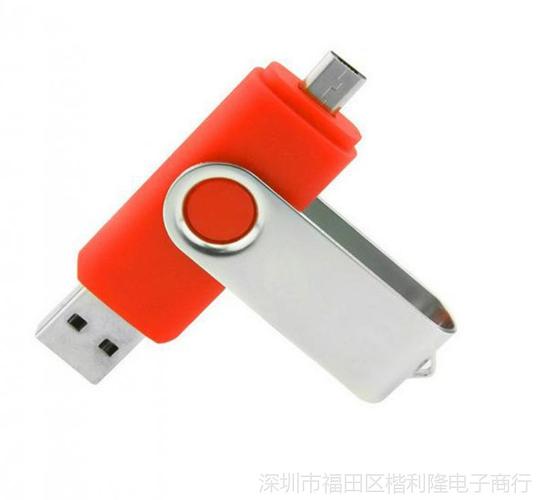
- 准备安装介质:访问微软官网,下载“媒体创建工具(Media Creation Tool)”,使用该工具将系统镜像写入U盘(至少8GB)或刻录DVD。也可直接下载ISO文件,使用 Rufus 等工具制作启动U盘。
- 备份重要数据:安装系统会格式化系统盘(通常是C盘),务必提前备份桌面、文档等关键数据。
- 设置启动顺序:将U盘插入电脑,开机时按特定键(如F2、F12、Del等)进入BIOS/UEFI,将启动项设置为U盘优先。
- 开始安装:从U盘启动后,按照屏幕提示选择语言、时间格式、键盘输入法,点击“现在安装”。输入正版产品密钥(如有),或选择“我没有产品密钥”稍后激活。
- 选择版本与分区:根据密钥选择对应系统版本(家庭版、专业版等)。在分区界面,可删除旧分区并新建,或直接选择未分配空间安装。注意:此操作会清空数据。
- 完成安装与设置:系统自动复制文件并重启。之后进行区域设置、创建账户、隐私选项等初始化配置。进入桌面后,联网即可自动激活(若为数字许可证),或手动输入密钥激活。
- 安装驱动与软件:通过Windows更新或电脑品牌官网安装最新驱动。随后安装必要软件,并开启Windows Defender或第三方杀毒软件。
注意事项:请从官方渠道获取系统镜像和密钥,避免使用修改版系统;安装前确保电脑满足最低配置要求;对于UEFI+GPT新机型,需使用支持UEFI启动的U盘。
二、电脑店Win7系统安装方法
尽管Windows 7已停止支持,但许多老旧电脑和特定行业仍在使用。电脑店常采用Ghost镜像快速安装,以下为典型步骤:
- 准备工具:一个容量足够的U盘(建议8GB以上),制作PE启动盘(如微PE、优启通等)。下载Win7 Ghost镜像文件(通常为.GHO格式)并存入U盘。
- 设置启动项:将U盘插入目标电脑,开机按快捷键进入启动菜单,选择U盘启动,进入PE系统。
- 分区与格式化:在PE桌面打开分区工具(如DiskGenius),对硬盘进行快速分区。若为老机型,建议使用MBR分区表;若为新机型,可能需将硬盘转换为MBR或开启CSM兼容模式。分区完成后,将系统盘(通常C盘)格式化。
- 还原镜像:打开一键Ghost工具(如CGI、Ghost手动等),选择U盘中的.GHO文件,指定还原到C盘。确认后开始还原,等待进度条完成。
- 修复引导与重启:还原结束后,运行引导修复工具(如NTBOOTautofix),修复系统引导。然后重启电脑,拔掉U盘,系统将自动完成安装并进入桌面。
- 驱动与激活:由于Ghost版通常集成驱动,首次进入桌面会自动安装。若驱动不全,可使用驱动精灵等工具补装。激活方面,电脑店可能使用OEM激活工具或SLIC激活,但请注意版权风险,建议为正版授权用户安装。
注意事项:Ghost系统可能内置推广软件或存在安全隐患,建议仅从可信来源获取;安装Win7前需确认CPU是否支持(如Intel 7代以上CPU需折腾驱动);对于NVMe固态硬盘,Win7原版需注入驱动,而Ghost版可能已集成。
三、计算机系统服务要点
无论是个人还是电脑店,提供系统服务时应遵循以下原则:
- 合法性:优先推荐用户使用正版系统,尊重知识产权。
- 数据安全:安装前务必提醒用户备份数据,避免不可逆损失。
- 兼容性:根据硬件配置选择合适的系统版本和安装方式。
- 驱动管理:确保安装后驱动完整,硬件正常工作。
- 后续维护:安装完成后,指导用户进行系统更新、备份和优化。
掌握以上方法,您将能从容应对大多数系统安装需求,为计算机稳定运行打下坚实基础。
如若转载,请注明出处:http://www.mayizhiyun.com/product/27.html
更新时间:2026-10-28 00:26:01